دانلود از اینجا
برچسبها: Fluent, Gambit, شبيهسازي CFD جريانهاي چندفازي با نرمافزار Fluent, شبيه سازی CFD جريان های چند فازی با استفاده از نرم
احتراقـ-cfdـcombustion chamber
برچسبها: پروژه فلوئنت, پروژه fluent, آموزش فلوئنت, آموزش
ساخت انیمیشن در نرم افزار فلوئنت(Fluent)
ابتدا به شرح مثال مورد نظر که می خواهیم از آن انیمیشن تهیه کنیم می پردازیم .
اگر یک مربع مشبندی شده را در نظر بگیریم که صفحات بالا و پایین آن با سرعت 10 متر بر ثانیه در خلاف جهت یکدیگر حرکت کنند، آنگاه می خواهیم انیمیشنی از تغییرات سرعت سیال داخل مربع را بدست آوریم.
برای این کار پس از باز کردن نرم افزار فلوئنت ، فایل مشبندی شده ی مربع با نام square.msh را به صورت زیر وارد فلوئنت می کنیم :
File >Read… >case…>square.mshمنوی
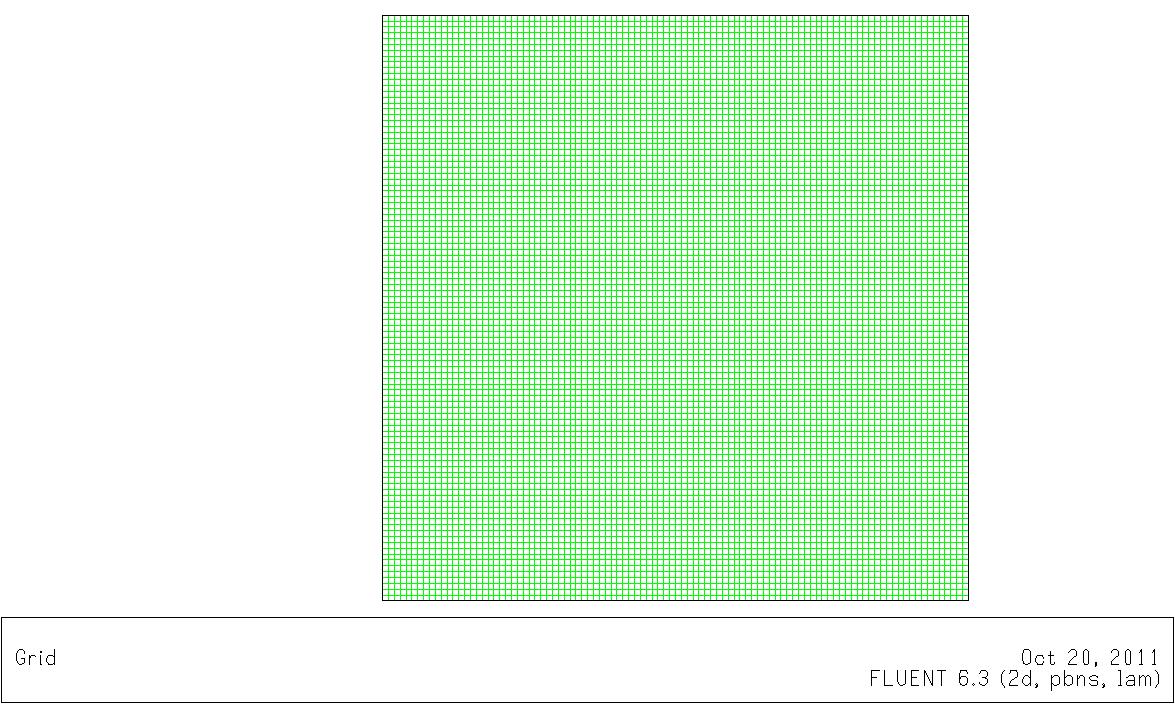
فایل square.msh در لینک های زیر قابل دریافت است:
http://www.4shared.com/file/isUYZsMG/square.html
http://www.mediafire.com/?imr52grdsn509sm
تذکر: پس از دانلود فایل ، آن را در پوشه ای با نام انگلیسی قرار دهید.
تنظیمات فلوئنت برای گرفتن نتایج :
الف)تنظیم نوع حل کننده که برنامه بر اساس آن حل گردد
Define > Models > Solver…
با باز شدن پنجره ی Solver ، گزینه های Pressure based ،2D و Steady را انتخاب کرده ، ok کنید(بقیه گزینه هارا دست نزنید)
ب)تعیین نوع جریان
Define > Models > Viscous…
گزینه ی Laminar را انتخاب می کنید.
ج)تعیین نوع سیال
Define > Materials…
در پنجره ی باز شده با کلیک بر روی گزینه ی Fluent Database… پنجره ای باز می شود که می توانید نوع سیالی که داخل محفظه ی مربعی قرار می گیرد را به دلخواه خود انتخاب کنید ، که من آب (water-liquid) را انتخاب می کنم ، سپس گزینه یcopy را زده و پنجره را ببندید. در پنجره ی Materials… نیز Change/Create را زده و سپس پنجره را ببندید(دکمه Close را بزنید.)
د)تعیین شرایط مرزی
Define > Boundary Conditions…
از پنجره باز شده در قسمت Zone گزینه topwall را انتخاب ، سپس گزینه ی Set… را کلیک کنید تا پنجره ی جدیدی باز شود، در این پنجره در سربرگ Momentum گزینه ی Moving Wall را تیک بزنید سپس در قسمت Speed مقدار 10 m/s را وارد کنید و ok را بزنید.
دوباره در قسمت Zone کزینه ی bottomwall را انتخاب ، Set… را کلیک کرده در سربرگ Momentum گزینه ی Moving Wall را تیک بزنید و در قسمت Speed مقدار -10 m/s را وارد کنید و ok را بزنید.
حال پنجره ...Boundary Conditions را با زدن دکمه Close ببندید.
ه)تعیین روش حل
Solve > Controles > Solution…
در پنجره ی باز شده ، بدون هیچ تغییری دکمه ی Ok را بزنید. (در این مثال فرقی ندارد که روش حل معادلات کوپل شده ی فشار و سرعت ، SIMPLE باشد یا SIMPLEC و ...یا روش گسسته کردن معادلات مومنتوم Standard باشد یا First Order Upwind و ...).
ی) مقداردهی اولیه
Solve > Initialize > Initialize…
در پنجره باز شده مقادیر فشار و سرعت را صفر داده و دکمه init را کلیک کرده و پنجره را ببندید.
و) انیمیشن سازی
Solve > animate > Define…
در پنجره ی باز شده در قسمت Animation Sequences عدد داخل کادر را با کمک کلیدهای جهت دار به عدد 1 تغییر دهید ، با این کار در قسمت Active Name ،گزینه ای فعال می گردد.
اکنون بر روی دکمه ی ...Define کلیک کنید.
در پنجره ی باز شده( پنجره ی Animation Sequence) گزینه یMetafile را فعال کنید. در قسمت Display Type بسته به اینکه می خواهید انیمیشن کانتورها(Contours) ، بردارها(Vectors) یا مسیر ذرات(Pathlines) و... را ببینید یکی از این گزینه ها را انتخاب می کنید.(فرض کنید که گزینه ی Contours را انتخاب کرده باشیم)سپس در همان قسمتDisplay Type گزینه ی Properties… را انتخاب کنید در پنجره ی باز شده(پنجره ی Contours) ابتدا گزینه ی Filled را تیک دار کنید ، سپس در قسمت Contours of می توانید تعیین کنید که از کانتورهای چه پارامتری از سیال(مثل فشار،سرعت، چگالی و...) می خواهید انیمیشن تهیه کنید،پس از انتخاب پارامتر مورد نظر گزینه ی Display را کلیک کرده ،در اینصورت پنجره ی گرافیکی ظاهر می شود که تا آخر برنامه این پنجره ی گرافیکی را نبندید.
حال پنجره ی مربوط به انتخاب کانتور(پنجره ی Contours) را ببندید و در پنجره ی Animation Sequence دکمه okرا بزنید و در پنجره ی Solution Animation دکمه ی Ok را بزنید.
و)حل مسئله
Solve > Iterate…
در پنجره ی Iterate و در قسمت Number of Iterations عدد 400 را وارد کرده و دکمه Iterate را بزنید تا فلوئنت شروع به حل مسئله و ساخت انیمیشن نماید.شما می توانید در حین حل ،چگونگی ساخت انیمیشن را در داخل پنجره ی گرافیکی بینید.
ن) استحصال انیمیشن از فلوئنت
Solve > animate > Playback…
در پنجره ی باز شده با کلیک بر دکمه های نمایشی می توانید انیمیشن متحرک را در همان پنجره ی گرافیکی به صورت پیوسته ببینید.
برای گرفتن فایل انیمیشنی ، باید در قسمت Write/Record Format گزینه ی MPEG را انتخاب کرده ، سپس دکمه Write را کلیک کنید به این ترتیب فایل انیمیشنی با پسوند .mpeg در همان پوشه ای که فایل اولیه ی square.msh را قرار داده اید ، قرار می گیرد.
برچسبها: ساخت انیمیشن در نرم افزار فلوئنت, Fluent
انواع روش های مش زدن هندسه سه بعدی شامل موارد زیر می باشد:
CFX-Mesh
منبع اینجا
پسورد www.chechel.blogfa.comدانلود جزوه آموزشی مش زدن فصل 3
برچسبها: روژه فلوئنت, پروژه fluent, انتقال حرارت, FLUENT
